
結論: NotebookLMで読み込めない原因は、ソースの種別ごとに違う
NotebookLM(公式ヘルプの現在の表記は Gemini Notebook)で資料が読み込めないとき、最初に見るのはファイルそのものではなくソースの種別です。2026年8月29日に公式ヘルプを再確認したところ、失敗条件が種別ごとに分かれていました。Excelは対応一覧に載っておらず、YouTubeは字幕が要り、Web URLは有料記事が対象外です。同じ「読み込めない」でも打つ手が変わります。
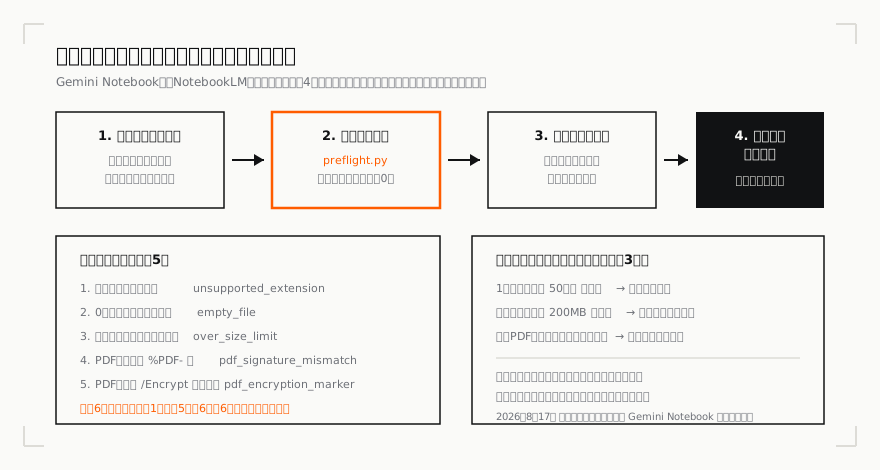
この記事で決められるのは1つ、手元の資料をこのまま入れてよいか、変換や差し替えが要るかです。前半で種別ごとの公式条件を切り分け、後半でアップロード前に不備を弾くPythonスクリプトを全文載せます。スクリプトはサービスに接続しないため、検査の合格はアップロード成功を保証しません。
投入前チェック表(CSV)と検査スクリプトを配布しています。チェック表は、権限と機密・ソース種別・共通の失敗条件・切り分けの順に17項目を並べ、資料ごとに「入れる/変換/分割/入れない」を記入できます。公式の条件は2026年9月30日に公式ヘルプで再確認した文言です。スクリプトはこの記事に載せている全文と同じもので、外部ライブラリなし・外部送信なしで動きます。
ソース種別ごとの「読み込めない」条件(2026年9月11日 公式ヘルプ再確認)
まず自分が入れようとしているものが、下表のどの行にあたるかを見てください。エラー画面の文言より、種別の条件を先に確認したほうが早く原因にたどり着きます。
以下はすべて2026年9月11日にGoogle公式ヘルプで再取得し、記載の文字列をその場で照合した内容です。前回確認した2026年8月29日から、対応種別・上限値ともに変更はありませんでした。上限については公式FAQに「The current limit is 500,000 words per source or up to 200MB for local uploads. There's no page limit.」と記載があり、PDFのページ数に上限が無いことも同じ一文で確認できます。
| 入れたいもの | 公式の扱い | つまずきやすい点 |
|---|---|---|
| Excel(.xlsx) | 対応ソース一覧に記載なし | CSVかGoogleスプレッドシートへ変換が要る |
| Googleスプレッドシート | 対応。ただし10万トークンまで | 大きな表は上限に当たる |
| Googleスライド | 対応。100枚まで | 100枚超は分割が要る |
| Googleドキュメント | 対応 | 脚注とコメントは取り込まれない |
| 対応。ページ数の上限なし | コピー保護されたPDFは不可 | |
| CSV / Word(docx) / PowerPoint(pptx) / txt / Markdown | 対応 | 共通の語数・容量条件のみ |
| 画像 | avif, bmp, gif, heic, heif, ico, jp2, jpe, jpeg, jpg, png, tif, tiff, webp | 公式に「一部の画像はうまく機能しない場合がある」と注記あり |
| Web URL | 対応。本文テキストのみ取得 | 有料記事のページは非対応。画像・埋め込み動画・リンク先ページは取り込まれない |
| YouTube URL | 公開かつ字幕のある動画のみ | 字幕なし・音声なし・非公開は不可。投稿72時間以内は取り込めない場合がある |
| 音声ファイル | MP3・WAVなど | — |
| ePub / Play Books | 対応(Play Booksは本文テキストのみ) | 購入済みかつ対象タイトルに限る |
表の読み方で1点だけ補足します。「対応ソース一覧に無い」と「制限に当たる」は別の話です。Excelは前者で、変換しない限り入りません。Googleスプレッドシートの10万トークンやGoogleスライドの100枚は後者で、分割や絞り込みで対処できます。
Excelが読み込めないときは、変換の副作用まで確認する
Excelを扱う現場では、CSV書き出しかGoogleスプレッドシートへの変換が現実的な回避策になります。ただし変換は中身を変えます。数式が値に置き換わる、複数シートの構造が変わる、書式で表現していた情報が落ちる、といった変化が起きるため、変換後のファイルを正としてよいかを人が判断してから投入してください。NotebookLMの回答が元の表と食い違う原因は、多くの場合サービス側ではなく変換の段階にあります。
URLとYouTubeは「取り込まれるのはテキストだけ」
Web URLで取り込まれるのは、そのHTMLページの本文テキストのみです。ページ内の画像、埋め込み動画、リンク先の別ページは対象外で、有料記事のページは非対応と明記されています。YouTubeも同様に、取り込まれるのは映像や音声ではなく字幕の文字起こしテキストです。したがって字幕ファイルが無い動画は、内容の有無にかかわらず取り込めません。動画の長さ自体に上限はなく、字幕が50万語を超えた場合にだけ共通の語数条件へ当たります。
なおDriveから取り込んだファイルは数分ごとに自動同期されますが、閲覧権限を失うとソースが参照不能になります。参照不能になったソースも上限の数には数えられ、チャットや生成では参照されません。共有資料を扱う場合は、権限を維持できる置き場所に原本を置いておくのが安全です。
種別によらない共通の失敗条件は3つ
Google公式ヘルプのFAQには、ソースをインポートできない条件が3つ明記されています。ここまでの種別条件をすべて満たしていても、この3つに当たれば失敗します。
- 1ソースあたり 50万語(500,000 words) の上限を超えている
- ファイルサイズが 200MB の上限を超えている
- 元のPDFが コピー保護されている(copy-protected)
この3条件のうち、投入前に手元で判定できるのは容量とコピー保護の目印の2つです。残る「50万語」は、日本語の資料ではローカルで判定できません。数え方を変えると同じ本文が20,690語にも579,311語にもなることを実測したので、次の節で数字を出します。
あわせて無料ユーザーの上限は、ノートブック100個・1ノートブックあたりソース50件・1ソース50万語で、1日あたりチャット50回・音声生成3回という制限があります。プラン別の上限と料金はNotebookLM(Gemini Notebook)の料金と無料版の上限にまとめています。
補足: 公式の製品名が変わっています
公式ヘルプセンターの表記は、NotebookLM から Gemini Notebook に変わっています。旧URL(support.google.com/notebooklm/...)は support.google.com/gemininotebook/... へリダイレクトされます。社内マニュアルやツール一覧に旧名で記載している場合、検索や問い合わせの導線がずれる原因になるため、更新のタイミングで表記を揃えておくと扱いやすくなります。本記事は、旧名で探している方に届くよう両方を併記しています。
このローカル検査でできること・できないこと
ここから先の検証は、ファイル投入前の静的チェックに限定しています。サービス側の障害、アカウント設定、安全性判定、解析品質はローカルスクリプトでは判定できません。検査の合格は「明らかな不備が無い」ことの確認であって、アップロード成功の保証ではありません。
| 比較項目 | 今回のローカル検査 | Gemini Notebook 上での確認 |
|---|---|---|
| 拡張子が対応候補か | 可能 | 最終判定はサービス側 |
| 空ファイルか | 可能 | 不要 |
| 公式の容量上限を超えるか | 可能 | 最終判定はサービス側 |
| 公式の語数上限(50万語)を超えるか | 今回は未実装 | 必要 |
| PDFらしい先頭情報があるか | 可能 | 不要 |
| PDFに暗号化マーカーがあるか | 簡易検出 | コピー保護の確定には専用ツールまたは実投入が必要 |
| 内容を正しく回答できるか | 不可 | 必要 |
| アカウントで利用できるか | 不可 | 必要 |
「50万語」は日本語の資料では自己判定できない
公式の上限は「1ソース 500,000 words または 200MB」です。英語なら空白で区切って数えれば近い値が出ますが、日本語は分かち書きをしないため、数え方を決めた時点で答えが変わります。どれくらい変わるのかを測りました。
架空の業務文書を3本つくり、3本とも本文をちょうど60万文字にそろえて、同じ本文を4通りで数えています。顧客資料・社内資料は使っていません。
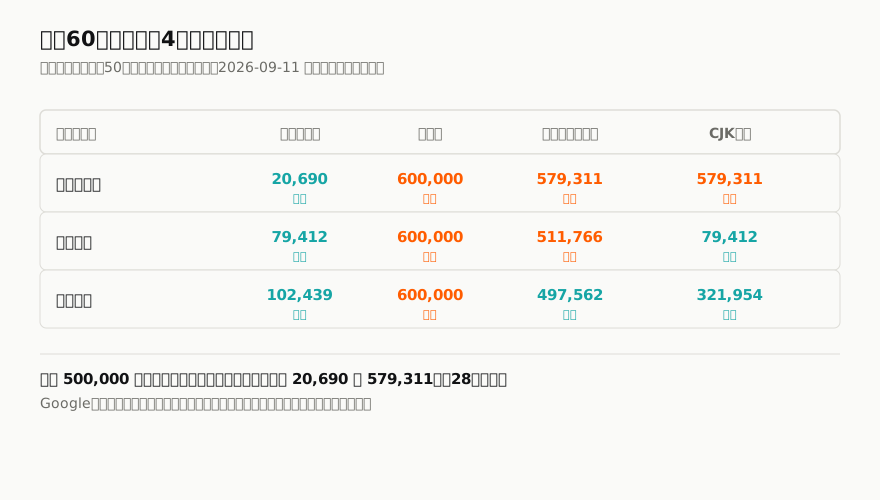
| 資料(各60万文字) | 空白区切り | 文字数 | 空白除く文字数 | CJK混合 | ファイル容量 |
|---|---|---|---|---|---|
| 日本語のみ | 20,690 | 600,000 | 579,311 | 579,311 | 1.70MB |
| 英語のみ | 79,412 | 600,000 | 511,766 | 79,412 | 0.58MB |
| 日英混在 | 102,439 | 600,000 | 497,562 | 321,954 | 1.09MB |
日本語の行を横に読むと、同じ1本の資料が20,690語にも579,311語にもなります。約28倍です。50万語という上限に対して、空白区切りなら余裕で以内、文字単位なら超過。判定そのものが反転します。
ここから実務的に困るのは、公式ヘルプにどの数え方を使うかの記載が無いことです。したがって次のように扱うのが安全でした。
- 200MBを基準に「まだ余裕がある」と考えない。 日本語のUTF-8テキストは1文字およそ3バイトなので、60万文字でも1.70MBにしかなりません。容量の上限にはほとんど当たらず、先に語数側で止まる可能性のほうが高い
- 日本語資料は50万文字を目安に分割しておく。 文字単位で数えられた場合でも上限の内側に入り、空白区切りで数えられた場合はさらに余裕があります。どちらの数え方でも通る側に寄せる
- 語数を根拠に「入るはず」と判断しない。 入るかどうかの確定はサービス側にしかできません
手元の資料で同じ数字を出せるように、計測部分をそのまま載せます。サービスには接続せず、ローカルのテキストを数えるだけです。
import re
import unicodedata


def count_ways(text: str) -> dict:
    """同じ本文を4通りで数える。値がひらくほど自己判定が難しい。"""
    cjk = sum(1 for ch in text
              if unicodedata.east_asian_width(ch) in ("W", "F"))
    return {
        "whitespace_tokens": len(text.split()),
        "characters": len(text),
        "characters_no_space": len(re.sub(r"\s+", "", text)),
        "cjk_chars": cjk,
    }


print(count_ways(open("your_document.txt", encoding="utf-8").read()))
自分の資料で whitespace_tokens と characters_no_space の差が大きいほど、50万語という上限を手元で判断できません。差が小さい(ほぼ英語の)資料なら、空白区切りの値をそのまま目安にできます。
この節の限界を先に書いておきます。 測ったのは「ローカルで数えたときに値がどれだけひらくか」であって、Googleの内部的な数え方を突き止めたわけではありません。公式が採用している数え方は非公開のままです。上の表は「自己判定できない」ことの根拠であって、上限の早見表ではありません。
検査スクリプト(全文)と実行の準備
preflight.py として保存してください。セットアップは不要です。 外部ライブラリを使わないため、Python 3.11以降が入っていればそのまま動きます。顧客情報や個人情報を外部へ送らず、ローカルで完結します。
#!/usr/bin/env python3
"""Gemini Notebook(旧NotebookLM)へ入れる前のローカル事前検査。

サービスには接続しない。ローカルで観測できる条件だけを見る。
"""

from __future__ import annotations

import argparse
import json
import time
from pathlib import Path

SUPPORTED = {
    ".3g2", ".3gp", ".aac", ".aif", ".aifc", ".aiff", ".amr", ".au",
    ".avi", ".avif", ".bmp", ".cda", ".csv", ".docx", ".epub", ".gif",
    ".heic", ".heif", ".ico", ".jp2", ".jpe", ".jpeg", ".jpg", ".m4a",
    ".md", ".mid", ".mp3", ".mp4", ".mpeg", ".ogg", ".opus", ".pdf",
    ".png", ".pptx", ".ra", ".ram", ".snd", ".tif", ".tiff", ".txt",
    ".wav", ".webp", ".wma",
}


def inspect_file(path: Path, max_bytes: int) -> dict:
    issues: list[str] = []
    size = path.stat().st_size
    suffix = path.suffix.lower()
    if suffix not in SUPPORTED:
        issues.append("unsupported_extension")
    if size == 0:
        issues.append("empty_file")
    if size > max_bytes:
        issues.append("over_size_limit")

    head = path.read_bytes()[:8192]
    if suffix == ".pdf" and size:
        if not head.startswith(b"%PDF-"):
            issues.append("pdf_signature_mismatch")
        elif b"/Encrypt" in head:
            issues.append("pdf_encryption_marker")
    if suffix in {".docx", ".pptx", ".epub"} and size and not head.startswith(b"PK"):
        issues.append("zip_container_signature_mismatch")

    return {
        "file": path.name,
        "bytes": size,
        "status": "passed" if not issues else "failed",
        "issues": issues,
    }


def main() -> int:
    parser = argparse.ArgumentParser()
    parser.add_argument("directory", type=Path)
    parser.add_argument("--max-bytes", type=int, default=200 * 1024 * 1024)
    parser.add_argument("--output", type=Path)
    args = parser.parse_args()

    started = time.perf_counter()
    results = [
        inspect_file(p, args.max_bytes)
        for p in sorted(args.directory.iterdir())
        if p.is_file()
    ]
    report = {
        "method": "local_static_preflight",
        "service_connection": False,
        "max_bytes": args.max_bytes,
        "files_checked": len(results),
        "passed": sum(r["status"] == "passed" for r in results),
        "failed": sum(r["status"] == "failed" for r in results),
        "runtime_ms": round((time.perf_counter() - started) * 1000, 3),
        "results": results,
    }
    rendered = json.dumps(report, ensure_ascii=False, indent=2)
    if args.output:
        args.output.write_text(rendered + "\n", encoding="utf-8")
    print(rendered)
    return 0


if __name__ == "__main__":
    raise SystemExit(main())
実行するときは、検査したい資料を1つのフォルダにまとめて渡します。
python preflight.py .\input --output .\output\report.json
容量分岐の動作だけを小さなファイルで試したい場合は、試験用の上限をその場で指定できます。
python preflight.py .\input --max-bytes 150
実運用では --max-bytes を省略してください。既定値は 200×1024×1024 バイトで、公式の200MB表記を安全側で解釈した値です。
架空6ファイルでの実測結果
検証用ディレクトリには、正常なMarkdownを1件、不備を意図的に入れたファイルを5件置きました。顧客資料・社内資料は一切使っていません。容量分岐は巨大ファイルを作らずに再現するため、試験時だけ上限を150バイトに落としています。
| 架空ファイル | 意図した状態 | 検出結果 |
|---|---|---|
valid.md |
正常 | passed |
empty.txt |
0バイト | empty_file |
oversized.csv |
試験上限150バイトを超過 | over_size_limit |
unsupported.exe |
対応候補外の拡張子 | unsupported_extension |
wrong.pdf |
PDF拡張子だが中身はテキスト | pdf_signature_mismatch |
encrypted-marker.pdf |
PDF先頭部に暗号化マーカー | pdf_encryption_marker |
期待値との照合は6件中6件一致(fixture accuracy 1.0)でした。外部API費用は0円です。2026年8月17日に同じ入力で再実行し、同一の判定結果を再現しています。
なお、実行時間の数値はここでは示しません。同じスクリプト・同じ入力でも初回実行と再実行で2桁違い(2.237ミリ秒と199.5ミリ秒)、環境差が大きすぎて単独の数値では意味を持たないためです。実務上の所要時間は「フォルダを指定して1回叩く」程度と考えてください。
5種類のチェックが何を見ているか
拡張子
公式ヘルプに掲載されたローカルファイル形式と照合します。拡張子だけの判定なので、対応候補に見えても内容が破損していれば通過しません。
空ファイル
0バイトのファイルは、元資料の保存ミスやエクスポート失敗を疑う目印になります。内容が短いだけのファイルとは区別します。
容量
公式ヘルプの上限は1ソースあたり200MBです。単位の解釈差を安全側で扱うため、スクリプトの既定値は 200×1024×1024 バイトにしています。
PDFの先頭情報
.pdf という名前でも、実体がテキストや別形式なら先頭にPDFの識別子(%PDF-)がありません。拡張子だけ変えたファイルを見つける簡易チェックです。
PDFの暗号化マーカー
公式FAQはコピー保護されたPDFをインポート失敗の要因に挙げています。このスクリプトは先頭8KBにある /Encrypt を探すだけの簡易実装で、PDF全体を解析していないため見逃しと誤検出の余地があります。保護状態を確定させる用途には使わないでください。
条件を満たしているのに読み込めない。自分の問題か、障害か
ここまでの条件を全部満たしていても読み込めないことがあります。そのときに延々とファイルを作り直すと時間を失うので、手元の問題とサービス側の問題を切り分ける順序を決めておきます。
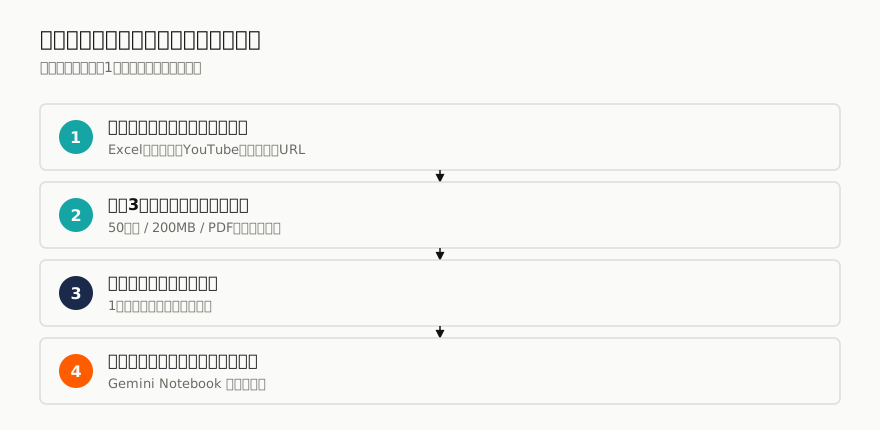
判断が分かれるのは3番目と4番目です。別のファイル(たとえば数行のテキスト)を入れてみて、それも失敗するなら、原因は個別のファイルではありません。逆に小さいテキストが通るなら、元のファイル側を疑う根拠になります。
サービス側の状況は Google Workspace ステータスダッシュボード で確認できます。2026年9月11日に確認したところ、掲載サービスの一覧に Gemini Notebook が含まれていました。障害が出ているときはここに表示されるため、社内へ「こちらの設定の問題ではない」と説明する根拠にも使えます。
ダッシュボードに何も出ていない場合は、アカウント側の制限も候補に入ります。職場・学校のGoogleアカウントでは管理者の設定で利用可否が変わるほか、公式ヘルプには18歳以上のみ対象の機能があることも記載されています。個人アカウントで入るのに職場アカウントで入らない場合は、ファイルではなくアカウントの側を見てください。
症状別トラブル早見表
困ったときに上から順に当てる用の表です。左の症状から入って、右の「まず試すこと」を1つだけ実行してください。
| 症状 | 可能性の高い原因 | まず試すこと |
|---|---|---|
| Excelだけ入らない | 対応ソース一覧に記載なし | CSVかGoogleスプレッドシートへ変換する |
| YouTubeが入らない | 字幕なし・非公開・投稿72時間以内 | 字幕の有無を動画側で確認する |
| 記事URLが入らない | 有料記事は非対応。本文テキストのみ取得 | 本文をテキストとして貼り付ける |
| 大きいPDFが入らない | 200MB超過、またはコピー保護 | 章ごとに分割し、保護の有無を確認する |
| 日本語の長文が入らない | 50万語側に当たっている可能性 | 50万文字を目安に分割する |
| 表の数字がずれる | 変換時に数式が値へ変わっている | 変換後のファイルを人が確認する |
| どのファイルも入らない | サービス障害またはアカウント制限 | ステータスダッシュボードを確認する |
| 入ったのに参照されない | Driveの閲覧権限を失っている | 原本の共有設定を戻す |
読み込めたあとに何ができるか、プラン別の上限はどこまでかは、NotebookLM(Gemini Notebook)の料金と無料版の上限にまとめています。この記事は投入前の切り分けまでを担当します。
業務へ組み込むなら、権限と権利の確認を別のゲートにする
ファイルが技術的に読み込めることと、アップロードしてよい権利があることは別問題です。社内運用に載せるなら、次の順番が扱いやすくなります。
- 担当者が資料の利用権限と機密区分を確認する
- ローカル検査で明らかなファイル不備を除く
- 利用する組織アカウントの管理設定を確認する
- Gemini Notebook へ追加し、引用箇所と回答を人が確認する
1番を2番より先に置くのが要点です。検査に通ったことが「投入してよい」の根拠に読み替えられると、権利判断が抜け落ちます。どの資料を誰の判断で投入してよいかを文書として決めるなら、生成AI社内ガイドラインの作り方の項目チェックリストがそのまま使えます。この流れを部署ごとの資料作成手順へ組み込むところまでは、AI導入・実装支援で扱える範囲です。一方、権利判断や機密区分の決定そのものは各社の管理部門・専門家による確認が必要です。
よくある質問
Excelファイル(.xlsx)が読み込めないのはなぜですか。 2026年9月11日に再確認した公式ヘルプの対応ソース一覧に、Excel(.xlsx)の記載がないためです。表形式で掲載があるのはCSVとGoogleスプレッドシートで、スプレッドシートには10万トークンという上限が併記されています。実務上はCSVとして書き出すか、Googleスプレッドシートへ変換してから追加します。変換で数式が値に変わる・複数シートの扱いが変わるといった中身の変化が起きるため、投入後に回答が元の表と一致するかを人が確認してください。
YouTubeのURLが読み込めないのはなぜですか。 公式ヘルプで対象が「字幕のある公開動画」に限定されているためです。字幕は投稿者がつけたものと自動生成のどちらでも構いませんが、字幕ファイルがない動画、音声のない動画、非公開の動画は取り込めません。投稿から72時間以内の動画は取り込めない場合があること、動画の言語が未対応だと失敗することも記載されています。取り込まれるのは映像や音声ではなく字幕の文字起こしテキストのみです。
日本語の資料は何文字まで入れられますか。 公式の上限は「1ソース 500,000 words または 200MB」ですが、日本語ではローカルで自己判定できません。同じ60万文字の本文が、空白区切りなら20,690語、文字単位なら579,311語と約28倍ひらき、50万語に対する判定が反転するためです。実務上は50万文字を目安に分割しておくと、どちらの数え方でも内側に入ります。日本語のUTF-8テキストは60万文字でも約1.7MBにしかならないため、200MBを基準に余裕があると考えるのは危険です。
この検証の限界と訂正履歴
本検証は日本国内で実施し、NotebookLM(Gemini Notebook)へのログインもアップロードも行っていません。公式仕様の全条件を再現したものではなく、サービス側の安全性判定や一時的な障害も検出しません。種別ごとの条件は公式ヘルプの記載を整理したもので、当社が各形式を実際に投入して確かめたものではありません。
語数については、判定できないことを実測で示したのであって、判定方法を確立したわけではありません。Googleが採用している数え方は非公開のままで、本記事の計測はローカルのテキストを4通りで数えた結果にすぎません。検査スクリプトに語数判定を実装していないのも同じ理由です。
料金・上限・対応形式は変わります。運用に載せる前には、公式ヘルプで最新の条件を確認してください。
訂正履歴
- 2026-09-30(配布物の追加・本文の数値は変更なし): 投入前チェック表(CSV)と検査スクリプトを冒頭で配布する形にしました。チェック表に載せた公式条件は、同日に公式ヘルプ2本を再取得して文言を照合しています(1ソース500,000 words・200MB・ページ数上限なし・コピー保護PDF・Googleスプレッドシート100kトークン・Googleスライド100枚・脚注とコメントは対象外・Web URLは本文テキストのみで有料記事は非対応・YouTubeは字幕のある公開動画で72時間条件あり・画像の対応形式・ドライブの閲覧権限を失うと参照不能、の14項目で変更なし)。無料ユーザーの上限(ノートブック数・1日の回数)は今回の照合対象に含めていません。
- 2026-09-11(再確認・訂正なし): 公式ヘルプ2本を再取得し、記載の文字列を原文で照合しました。対応ソース種別(Excelが一覧に無いこと、CSVとpptxが対応であること)、Googleスプレッドシート10万トークン、Googleスライド100枚、YouTubeの字幕必須・72時間条件、Web URLの有料記事非対応、共通3条件(50万語・200MB・PDFのコピー保護)、PDFのページ数上限なし、のすべてで前版からの変更はありませんでした。誤りも見つかっていません。追記したのは、本記事が答えていなかった2点です。ひとつは「50万語」を日本語資料でローカル判定できるかの実測、もうひとつは条件を満たしているのに読み込めないときの障害切り分けです。
- 2026-08-29: 誤りの訂正ではなく、答えていなかった問いの追加です。公開時点の本記事は「PDFなどローカルファイルの事前検査」だけを扱っており、読者が実際に困っているExcel・Googleスプレッドシート・Web URL・YouTube・画像といったソース種別ごとの条件に答えていませんでした。公式ヘルプを2026年8月29日に再確認し、種別ごとの条件表と、Excelが対応一覧に無いこと・YouTubeは字幕必須であること・Web URLは有料記事が非対応であることを追記しました。あわせてタイトルと主キーワードを、実際に検索されている「NotebookLM 読み込めない」へ合わせています。
- 2026-08-29(再確認): 既存記載の「1ソースあたり50万語または200MB」「コピー保護されたPDFはインポート不可」は同日の公式ヘルプでも同じ記載を確認しました。数値の変更はありません。無料ユーザーの上限について、ソース50件に加えてノートブック100個・1日あたりチャット50回・音声生成3回の記載を確認したため追記しました。
- 2026-08-17: 公式ヘルプの製品名が NotebookLM から Gemini Notebook へ変更されていたため呼称を統一。検査スクリプトの全文を本文へ追加。実行時間の記載(2.237ミリ秒)は、再実行で199.5ミリ秒と2桁の環境差が出たため削除しました。
作った資料をAI検索で拾わせたい場合は AIO対策・LLMO対策の完全ガイド に引用の実測を載せています。
よくある質問
Excelファイル(.xlsx)が読み込めないのはなぜですか?
YouTubeのURLが読み込めないのはなぜですか?
日本語の資料は何文字まで入れられますか?
社内資料をAIに入れる前の整理を、30分で一緒に見ます
どの資料を入れてよいか、変換や分割が要るか、原本の権限をどう保つか。投入前チェック表を埋める途中で止まった箇所を、オンラインで整理します。フォームは3項目、送信は30秒です。
資料の整理を相談する