
| 料金 |
|
|---|---|
| 公式サイト | https://www.canva.com/ja_jp/ |
| メリット | デザイン編集とAI生成(デザイン案・画像・文章・字幕・翻訳)が同じエディタ内で完結し、生成物をそのまま制作物に配置できる 無料版でもAI画像生成を試せるため、品質が自社の制作物に合うかを契約前に判断できる 有料プランでは標準AI機能(AI自動翻訳・マジック作文・AI音声生成など)が共有AI利用枠を消費しないため、文章まわりの利用回数を気にしなくてよい(フェア利用の制限あり) |
| デメリット | 無料版とプロLiteは標準AI機能も共有枠に含まれるため、翻訳や文章生成を使うだけで画像生成に回せる20回が減る 無料体験(プロ・ビジネスとも)のAI利用枠は上限20回で、有料プランの200回・400回を体験で試せない AIパス・AIチャージの価格が公式料金ページに記載されておらず、追加コストは契約後のアプリ内表示で確認する必要がある |
結論: 無料版のAI利用枠は月20回
Canva無料版のAI利用枠は、2026年9月13日時点の公式ヘルプで 「標準AI機能またはプレミアムAI機能を最大20回まで」 と記載されています。標準で20回、高品質で20回、と別々に用意されているのではなく、共通の枠がひとつです。最高品質AI機能(Canva AI 2.0など)は無料版では使えません。
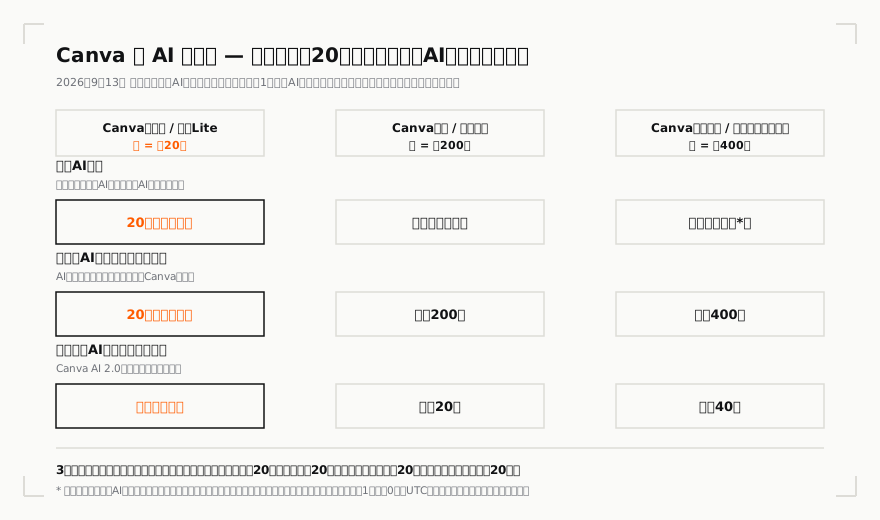
そのうえで、この記事がほかの解説と違うのは次の1点です。20回という数字だけでは、自分に足りるかどうかは判断できません。
理由は作り直しです。生成AIは一発で望みどおりの画像を返しません。当メディアは画像を生成しながらメディアを運営しているので、その回数を全部数えました。2026年8月1日から9月13日までに670枚を生成し、実際にサイトへ載ったのは189点。1点あたり3.5回かかっています。
この倍率で20回を割ると、仕上がるのは月5〜6点です。記事に直すと月2〜5本ぶんにあたります。
この記事で決められることは1つです。Canvaの無料版のままでよいか、プロ以上へ上げるかを、自分の月間生成回数から判断できるようにします。金額の一覧ではなく、そこに向けて書いています。
「無料で月200回」という説明は、いま公式ページにありません
検索で出てくる解説の多くは、機能ごとの回数を前提にしています。画像生成は月50回、マジック作文は月25回、標準モデルは月200回といった書き方です。2026年9月13日に公式ヘルプを取得した限り、その形の記載は見つかりません。
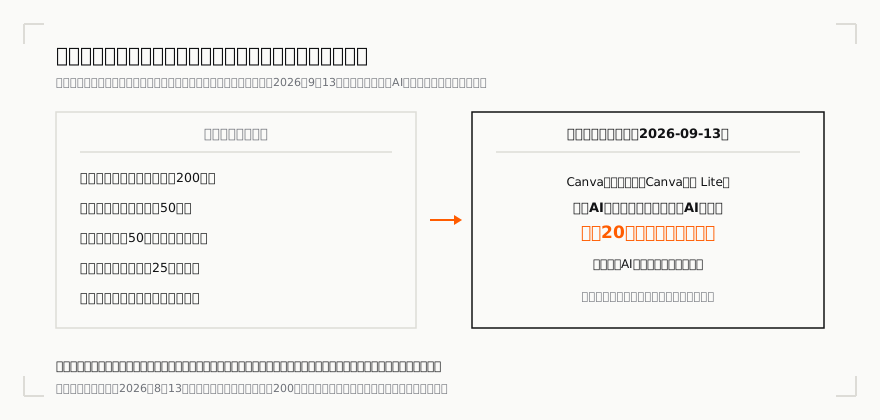
公式ヘルプ「AIアクセス」の当日の記載は、次の1文に統一されています。
Canva(無料版)とCanvaプロ Lite :標準AI機能またはプレミアムAI機能を最大20回まで使用できます。最高品質AI機能またはAffinityのプレミアムAI機能は利用できません。
英語版も同じ構造です。
Canva Free and Pro Lite : Up to 20 uses of Standard AI tools, OR Premium AI tools. No access to Ultra AI tools or Affinity's Premium AI tools.
この記事の前の版も間違っていました。 2026年8月13日公開の版には「無料でも標準モデル月200回」と書いてあり、それを見出しにも使っていました。当日の公式ページを取り直した結果と一致しないため、取り下げます。詳細は末尾の訂正履歴に書きました。
ここから得られる実務的な教訓はひとつです。AI機能の上限は、製品側の都合で構造ごと変わります。 回数を断定している記事を読むときは、まず取得日を探してください。日付が書かれていない回数は、いつの仕様のものか判断できません。
Canva AIとは何か — 枠を食うAIと、食わないAIがある
Canva AIは、デザインツールCanvaに組み込まれたAI機能群の総称です。指示文からのデザイン生成、画像の生成・加工、文章作成、動画の字幕自動生成やAI自動翻訳までを1つのエディタ内で使えます。単体で契約する製品ではなく、Canvaの全プランに含まれる方式です。
重要なのは、Canvaの中でAI機能が2系統に分かれていることです。ここを知らないとプラン選びを外します。
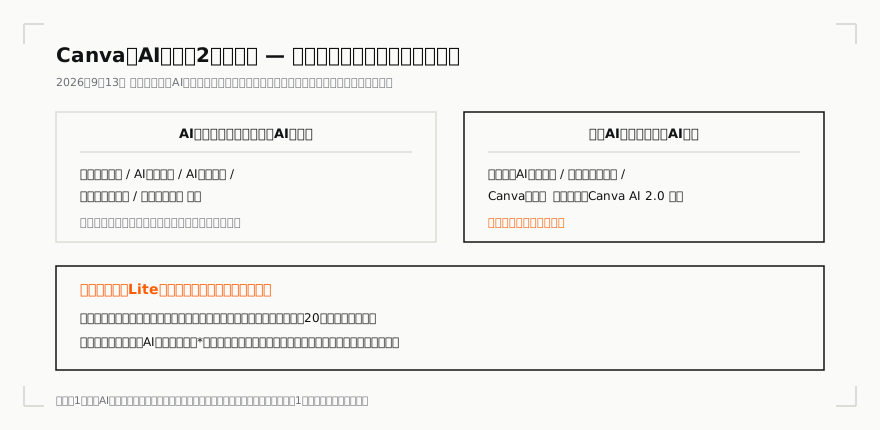
1つ目はAIデザインツールです。公式ヘルプが標準AI機能として挙げているのは、Canva AI(テキスト)、マジック作文、写真・動画のアニメーション、AI音声生成、Affinityの機能などです。公式ヘルプには「AI 自動翻訳やマジック作文などの一部のAI機能は豊富に活用でき、月間AI利用枠に消費されません。これには、有料プラン用のすべての『標準AI機能』が含まれます(CanvaプロLiteを除く)」と記載されています。
2つ目は共有AI利用枠を使うAI機能です。高品質モデル(高品質で使うAI画像生成、スタイルマッチ、Canvaコードなど)と最高品質モデル(Canva AI 2.0の複数ページ生成など)がここに入ります。AI画像生成は標準・高品質・最高品質の3層にまたがり、生成の品質を選べると公式ヘルプにあります。
そして、無料版とプロLiteでは1つ目も共有枠に入ります。 公式ヘルプの表現はこうです。
Canva(無料版)とCanvaプロ Lite では、標準AI機能では、月間AI利用枠が消費されます。
つまり無料版では、翻訳や文章生成を使っただけで、画像生成に回せる20回が減っていきます。この構造が、無料と有料の実質的な差です。 回数が10倍・20倍になることより、日常的に使う標準AI機能が枠から外れることのほうが、使い勝手には効きます。
もう1つ、消費量は一定ではありません。公式ヘルプは「指示文やタスクの複雑さは、AI利用枠の使用量にも影響します」「上記の範囲は推定値です」と明記しています。20回は上限であって、20回ぶんの作業量が保証された数字ではありません。
無料版でできること・できないこと
無料版でできるのは、デザイン編集の全体と、AI機能の試用です。できないのは、最高品質AI機能と、枠の外での連続利用です。
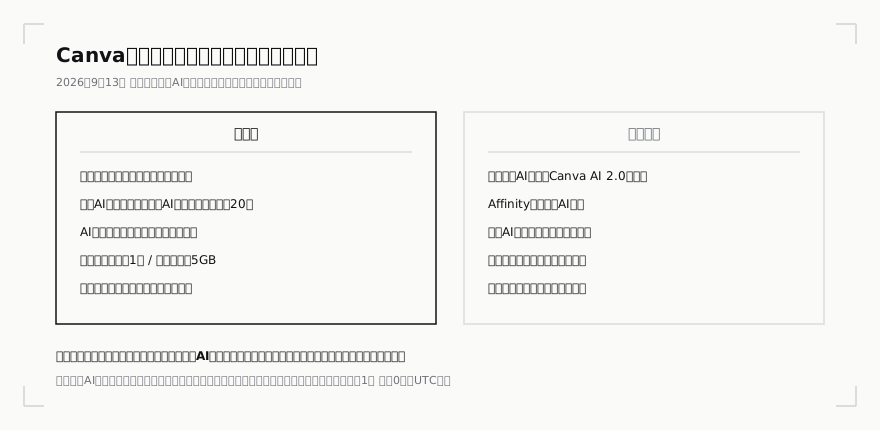
枠を使い切ったあとの挙動は、公式ヘルプに書かれています。完全に止まるわけではありません。
Canva(無料版)について、上限に達した場合、標準モデルおよびプレミアムAI機能を利用する際に短い待ち時間が発生します。
ただし最高品質AI機能は別扱いで、こちらは待ち時間の対象外です。月間のAI利用状況がリセットされるまで使えません。無料版のリセットは毎月1日の午前0時(UTC)、有料プランは請求日です。年払いでも毎月リセットされ、たとえば年次更新日が12月14日なら毎月14日にリセットされます。
実務上の使いどころを整理すると、無料版は次の3つに向きます。
- 生成される画像の品質が自社の制作物に使えるかを確かめる
- 1回の生成でどれだけ枠が減るかを、自分の使い方で測る
- テンプレートとブランドキットの運用が社内で回るかを試す
逆に、毎月まとまった量の画像を作る運用は無料版では成立しません。 次の節で、その根拠になる実測を出します。
プラン別のAI利用枠(公式ヘルプの原文つき)
プランごとの枠は次のとおりです。2026年9月13日に公式ヘルプ「AIアクセス」で取得しました。回数はいずれも、1種類のAI機能だけを簡単なタスクで使った場合の公式の目安です。
| プラン | 標準AI機能 | 高品質AI機能(プレミアム) | 最高品質AI機能(ウルトラ) |
|---|---|---|---|
| Canva(無料版)・CanvaプロLite | 枠を消費する | 最大20回(標準と合算) | 利用できない |
| Canvaプロ・チームス・非営利団体 | 枠を消費しない | 最大200回 | 最大20回 |
| Canvaビジネス | 好きなだけ利用できる(フェア利用の制限あり) | 最大400回 | 最大40回 |
| Canvaエンタープライズ | 好きなだけ利用できる(フェア利用の制限あり) | 最大400回 | 最大40回 |
| Canva教育版 | 好きなだけ利用できる(フェア利用の制限あり) | 最大200回 | 最大20回 |
高品質と最高品質の列は別々の枠ではありません。公式ヘルプの回数は「標準モデル、高品質モデル、最高品質モデルのいずれか1つのAI機能を利用している(各モデルを組み合わせて利用していない)」場合の目安で、英語版は「up to 200 uses for Premium AI tools, OR up to 20 uses for Ultra AI tools」と「OR」で書いています。同じ1つの枠を、高品質だけなら最大200回、最高品質だけなら最大20回まで使える、という読み方です。組み合わせて使うと減り方は変わります。「好きなだけ」には「*フェア利用の制限が適用されます」の注記が付いています。 | プロ・ビジネスの無料体験 | 枠を消費する | 最大20回(標準と合算) | 利用できない |
表のうち、見落とされやすい行が2つあります。
1つ目は最終行です。 無料体験の枠は無料版と同じ20回です。公式ヘルプにはこう書かれています。
Canvaプロの体験 :標準AI機能、またはプレミアムAI機能を最大20回まで利用できます。最高品質AI機能またはAffinityのプレミアムAI機能は利用できません。
プロの200回もビジネスの400回も、体験では確かめられません。 「無料体験で試してから決める」という進め方は、AI利用枠に関しては成立しないことになります。判断材料は、この記事のような外部の実測か、契約後の実測のどちらかです。
2つ目はチームでの扱いです。 公式ヘルプは次のように明記しています。
Canvaチームス、Canvaビジネス、Canva非営利団体、Canva教育版、Canvaエンタープライズには、各メンバーにそれぞれの利用枠があります。利用上限は、チームや組織全体で共有されたり、プールされたりすることはありません。
枠はプールされません。 1人が集中的に画像を作る体制だと、その1人の枠だけが尽きます。人数で割って考えると足ります。
なお、料金ページ側には「Canva(無料版)と比べてAIの利用枠が10倍に増加(高品質モデルまたは最高品質モデル)」(プロ)、「20倍に増加」(ビジネス)と書かれています。この倍率が掛かるのは高品質・最高品質のほうです。 20回が200回・400回になるのはそこで、標準AI機能については倍率ではなく「枠から外れる」という扱いになります。
月20回で、画像は何点仕上がるのか(当メディアの実測)
ここがこの記事の中心です。上限回数と、仕上がる点数は違います。
当メディアはAI生成の画像を使って記事を作っています。画像生成ツールの出力フォルダと、実際にサイトへ載った画像を全数カウントしました。
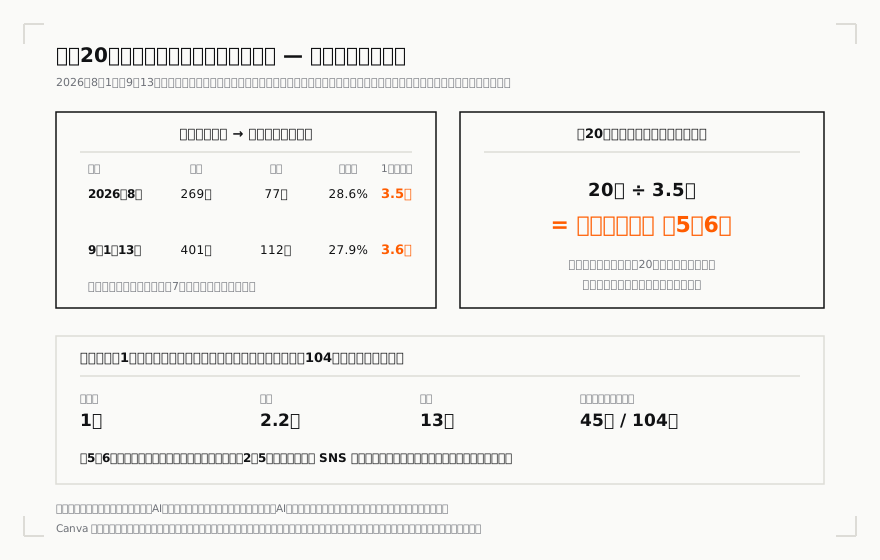
- 2026年8月(1〜31日): 生成269枚 → 載った77点。採用率28.6%、1点あたり3.5回
- 2026年9月(1〜13日): 生成401枚 → 載った112点。採用率27.9%、1点あたり3.6回
- 通算(8月1日〜9月13日): 生成670枚 → 載った189点。採用率28.2%、1点あたり3.5回
7割強は世に出ていません。 構図が崩れる、文字が読めない、記事の主張と合わない、そもそも意図が伝わっていない。そういう理由で捨てています。これは運用が下手だからという面も当然ありますが、生成AIで画像を作るというのはこういう作業です。歩留まりの悪さを見積もりに入れていない記事は、実務では使えません。
この倍率で20回を割ります。
20回 ÷ 3.5回 = 約5.7点。つまり無料枠で仕上がるのは月5〜6点です。
次に、記事1本あたりに何点の画像が要るかです。公開記事104本を全数カウントしました。
- 画像の総点数: 229点
- 1本あたり中央値: 1点
- 1本あたり平均: 2.2点
- 最大: 13点
- 画像を1点も持たない記事: 45本(43%)
平均2.2点で計算すると、月5〜6点は記事2〜3本ぶんです。中央値の1点で計算しても5本前後で止まります。ここにSNS用の画像が加わると、無料枠は月の前半で尽きます。
正直に書いておくことが2つあります。 1つ目は、この生成ログが作業環境全体のもので、AIディア以外の作業も一部含む点です。採用点数のほうはAIディアのリポジトリに実在するファイルだけを数えていますが、生成側は完全には分離できていません。2つ目は、この歩留まりがCanvaで同じになる保証はないことです。使っている生成ツールが違います。
それでも出した理由は、倍率を掛けるという考え方そのものが抜け落ちているからです。数字は自分の環境で測り直してください。その手順を次に書きます。
自分に必要な生成回数を見積もる
計算はひとつの掛け算です。仕上げたい点数に、作り直し倍率を掛けます。
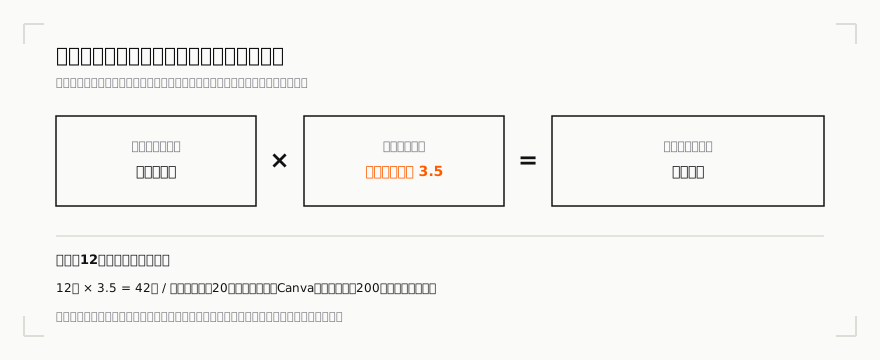
ひと月に必要な生成回数 = 月に仕上げたい点数 × 作り直し倍率
倍率が分からないうちは、まず3倍で置いてください。 当メディアの実測が3.5倍、一発で決まると仮定した1倍との中間です。1倍で見積もると確実に外します。
たとえば月に記事を12本出し、1本1点の画像を付けるなら12点。3.5倍で42回です。無料版の20回では足りず、Canvaプロの高品質200回が目安になります。
自分の環境の数字は、下のスクリプトで出せます。記事ファイルが入ったフォルダを渡すと1本あたりの画像点数を、生成フォルダと採用フォルダを渡すと作り直し倍率を数えます。読み取りだけで、ファイルは書き換えません。外部送信もありません。標準ライブラリだけで動きます。
必要な生成回数を自分の数字で出す集計スクリプトを配布しています。記事1本あたりの画像点数(中央値・平均・最大・0点の本数)と、生成した枚数に対する採用率=作り直し倍率を数え、ひと月に必要な生成回数まで出します。プランを決める前に、自分の歩留まりを見てください。
実行例です。
python count_image_budget.py --content ./content \
  --generated ~/生成フォルダ --adopted ./assets/img --raster-only \
  --since 2026-08-01 --until 2026-08-31 --articles-per-month 12
Canvaだけで完結している場合は、生成フォルダの代わりに書き出したファイルを保存しているフォルダを指定してください。厳密な枠の消費はCanvaの設定画面(後述)で確認できるので、スクリプトで出すのは「自分が何回作り直す人か」の把握が目的です。
料金(2026年9月13日 公式確認)
AI機能のためだけの追加契約は不要で、Canva本体のプラン料金にAI利用枠が含まれます。
| プラン | 年払い(1人あたり・年) | AI利用枠の位置づけ |
|---|---|---|
| Canva(無料版) | ¥0 | 標準・高品質を合わせて月20回 |
| Canvaプロ | ¥11,800 | 高品質なら最大200回、または最高品質なら最大20回(同じ枠)。標準は枠外 |
| Canvaビジネス | ¥18,800 | 高品質なら最大400回、または最高品質なら最大40回(同じ枠)。標準は枠外 |
| Canvaエンタープライズ | 要問合せ | 高品質なら最大400回、または最高品質なら最大40回(同じ枠) |
取得できなかったものを書いておきます。 公式料金ページは初期表示が年払いで、本記事の取得方法では「月単位」タブの金額を捕捉できませんでした。月払いで契約する場合は、公式料金ページのタブを切り替えて確認してください。ページ上には年払いが「16%お得」と表示されています。
枠が足りないときの追加手段は2つです。月額の追加プラン「AIパス」と、一回限り購入の「AIチャージ」(ビジネス向け)です。料金ページには「Canvaプロと比べて40倍、Canvaビジネスと比べて20倍多くのAI機能を、最高品質モデル、高品質モデル、標準モデルの各機能全体で利用可能」と記載されています。ただし価格は公式ページに記載がなく、アプリ内で確認する方式です。 ここは「要問合せ」として扱ってください。
教育機関と非営利団体については、ほとんどのプレミアム機能を無料で利用できると記載されています。教育版のAI利用枠はプロと同じ200回・20回です。
使い方の基本操作 — 始め方と、残量を見る場所
順番が大事です。品質を先に見て、枠の減り方を後で見ると、判断が1か月遅れます。 同時に見てください。
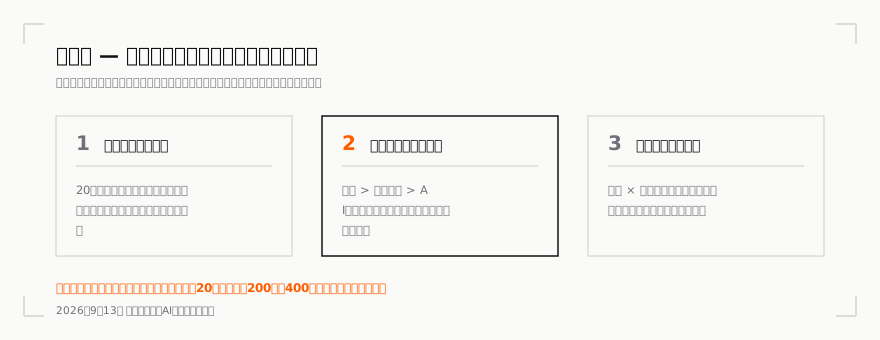
- 無料登録して、20回のうち数回を画像生成に使う。 自社の制作物に載せられる品質かを見ます
- 残量の減り方を確認する。 公式ヘルプによると、設定の「お支払い」ページにAI使用状況トラッカーがあり、利用量と残量を確認できます。何回でどれだけ減ったかを控えてください
- 必要回数を出してからプランを選ぶ。 前節の掛け算に、自分の数字を入れます
2つ目を飛ばすと、「品質は良かったのに月末に止まった」という形で後から効いてきます。公式ヘルプにも「プランを上げる前に確認できる」旨の導線が用意されています。
なお、公式ヘルプには注意書きがあります。
Canvaの月間AI割り当ては、Canva独自のAI機能のみを対象としています。サードパーティアプリでクレジットが不足していると表示された場合、そのアプリ自体の設定を確認するか、サポートチームにお問い合わせください。
Canva内から使える外部アプリのクレジットは別勘定です。 残量表示が合わないときは、ここを疑ってください。
メリットとデメリット
判断材料として、良い面と弱い面を並べます。片方だけ見て決めないでください。
良い面は3つあります。1つ目は、デザイン編集と生成が同じ画面にあることです。生成した画像を別ツールから持ち込む手間がなく、そのまま配置してサイズを整えられます。制作物に落とすまでの時間で見ると、この差は小さくありません。
2つ目は、契約前に品質を確かめられることです。20回でも、自社の制作物に載せられる画質かどうかの判断はできます。
3つ目は、有料プランで標準AI機能が枠から外れることです。翻訳・文章生成・AI音声生成を日常的に使う運用なら、ここが実質的な価値になります。
弱い面も3つあります。1つ目は、無料版では標準AI機能も枠を食うことです。画像生成のために20回を残しておきたくても、翻訳を使えば減ります。
2つ目は、無料体験で有料の枠を試せないことです。前述のとおり体験中の枠は20回で固定されています。枠が足りるかどうかの検証は、契約してからになります。
3つ目は、AIパス・AIチャージの価格が事前に分からないことです。予算を先に固めたい場合、追加費用の上限を契約前に確定できません。稟議に出す場合は、この不確定要素を明記してください。 後から増えると信用を失います。
他ツールとの比較 — 何を比べるべきか
金額だけを並べると判断を誤ります。課金の仕組みが違うためです。 比べるべきは月額ではなく、「自分の使い方で枠を使い切るか」です。
| 課金の仕組み | 使い切ったときの挙動 | |
|---|---|---|
| Canva(無料版) | 月額0円。標準・高品質の共通枠で月20回 | 生成の合間に短い待ち時間。最高品質は翌月まで使えない |
| Canva(有料) | プラン定額。高品質200回/400回。標準は枠外 | 上限後も短い待ち時間つきで使い続けられる。追加はAIパス(ビジネスはAIチャージも)。価格は要問合せ |
| Adobe Express | プラン定額。生成クレジット制 | 公式サイトで要確認 |
| Microsoft Designer | Microsoftアカウントに紐づく利用枠 | 公式サイトで要確認 |
Adobe ExpressとMicrosoft Designerの枠の条件は、本記事では当日確認していません。 確認していないものを比較表で並べて金額の大小を断定すると、そこが誤報の入口になります。検討する場合は各公式ページで直接確かめてください。
そのうえで、Canvaを選ぶ理由になりやすいのは「編集が同居していること」です。 画像生成の品質そのものを比べるなら画像生成の専用サービスのほうが選択肢は広く、Canvaの強みは生成物をすぐ制作物へ落とせる点にあります。逆に、生成した画像を別の制作フローに流すだけなら、Canvaの枠にこだわる必要はありません。
資料・スライドの自動生成に用途が寄っているなら、Gamma との比較も見てください。用途が違うツールを金額だけで並べても判断はできません。
チームで使うときの権限と、安全に運用するための確認
複数人で使う場合に最初に確認すべきは、枠がプールされないことです。公式ヘルプは「利用上限は、チームや組織全体で共有されたり、プールされたりすることはありません」と明記しています。
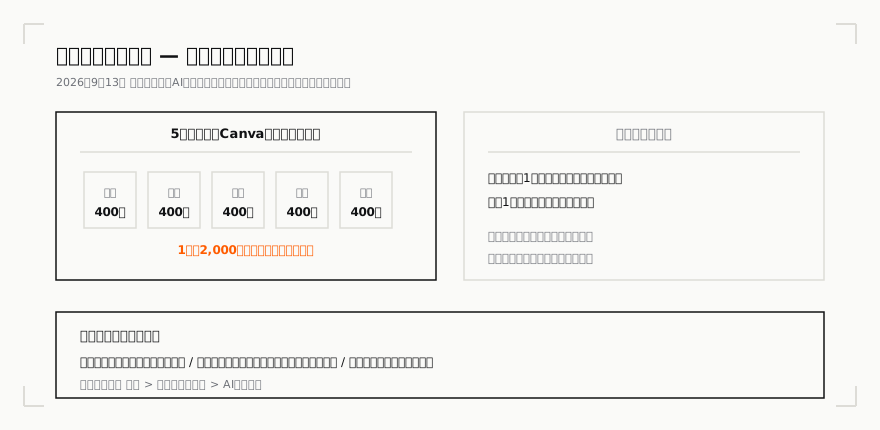
5人のチームでCanvaビジネスを契約しても、400回×5人ぶんを1人が使えるわけではありません。 1人あたり400回が独立して割り当てられます。画像制作を1人が担っている体制では、チーム全体の合計にはまだ余裕があるのに、その1人の枠だけが先に尽きます。 上位プランへ全員を上げる前に、枠に当たっているのが誰かを特定してください。
安全な運用のために、あわせて確認しておく点が3つあります。
1つ目は、外部アプリのクレジットが別勘定であることです。前述のとおり公式ヘルプに注意書きがあり、Canva内から使えるサードパーティ製アプリのクレジットは、CanvaのAI利用枠には含まれません。残量表示が合わないときはここを疑ってください。
2つ目は、生成物の商用利用と権利の扱いです。本記事ではこの点を当日確認していません。 AI生成物の商用利用の可否・条件は、プランと機能ごとに条件が付くことがあり、規約の改定も入ります。販促物や納品物に使う予定があるなら、公式の利用規約とAI機能に関するガイドラインを直接確認してください。確認していないものを「問題ない」と書くわけにはいかないので、ここは各自で当たってください。
3つ目は、公開前に人が最終確認する運用にすることです。生成物をそのまま配布物や公開物に載せる運用は、品質の面でも権利の面でも避けてください。当メディアの実測で採用率が28.2%だったのは、人が見て7割強を落としているからです。チェックを外せば、その7割がそのまま世に出ます。
自社はどのプランを見ればよいか
月に必要な生成回数を出したら、突き合わせるだけです。
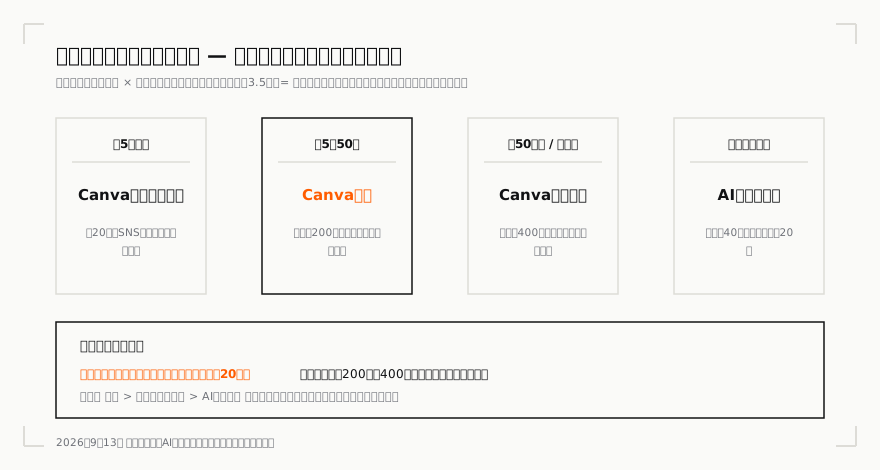
- 月5点以下 — 無料版のままで足りる可能性があります。SNS用の画像が増えたら再計算してください
- 月5〜50点 — Canvaプロ(高品質200回)。標準AI機能が枠から外れる効果も同時に得られます
- 月50点超、または複数人で使う — Canvaビジネス(高品質400回)。枠はメンバーごとで、プールされません
- 月の途中で尽きる — 有料プランなら、タスクごとに短い待ち時間を挟めば使い続けられます(公式ヘルプ)。足りなければAIパスの追加(ビジネスはAIチャージも)を検討します。ただし価格は契約後のアプリ内表示です
一律に上げる必要はありません。 チームで使う場合も、全員をビジネスにする前に「枠に当たっている人が誰か」を特定してください。設定画面のAI利用状況で分かります。
判断を1つだけ挙げるなら、「無料体験では有料の枠を試せない」ことを前提に組み立てることです。試用で分かるのは品質と操作性まで。枠が足りるかどうかは、この記事の掛け算か、自分の実測で出すしかありません。
まとめ
- 無料版のAI利用枠は月20回。 公式ヘルプの当日の記載は「標準AI機能またはプレミアムAI機能を最大20回まで」で、機能別ではなく共通枠がひとつ
- 20回は上限であって、仕上がる点数ではない。 当メディアの実測は1点あたり3.5回で、仕上がるのは月5〜6点
- 無料と有料の差は倍率より「標準AI機能が枠を食うかどうか」。 無料版は翻訳や文章生成でも20回が減る
- 無料体験の枠も20回。 プロの200回・ビジネスの400回は体験では試せない
- 枠はチームでプールされない。 人数で割らず、1人あたりで考える
- 必要回数は「仕上げたい点数 × 作り直し倍率」。倍率が不明なうちは3倍で置く
この記事の数字の出どころ
| 数字 | 出どころ |
|---|---|
| プラン別のAI利用枠 | 公式ヘルプ「AIアクセス」日本語版・英語版を2026年9月13日に取得 |
| 枠のリセット日・使い切り時の挙動 | 同ページ |
| 年払いの金額・AIパスの倍率 | 公式料金ページを2026年9月13日に取得(年払い表示) |
| 生成670枚・採用189点・3.5回 | 当メディアの画像生成出力と公開画像の全数カウント(2026-08-01〜09-13) |
| 記事104本・中央値1点・平均2.2点 | 当メディアの公開記事ファイルの全数カウント |
取れなかったものは、月払いの金額(初期表示が年払いのため)、AIパス・AIチャージの価格(公式ページに記載なし)、Adobe Express・Microsoft Designerの現行の枠(当日未確認)の3つです。
訂正履歴
-
2026-10-05: 回数・上限の再確認(22日ぶり)。公式ヘルプ「AIアクセス」(日英)と料金ページ(ブラウザ描画)を取り直し、回数(20/200/20/400/40)・年払いの金額(¥11,800・¥18,800)・エンタープライズ要問合せ・16%お得・10倍/20倍・AIパスの40倍/20倍はいずれも変更なし。表現を7か所直した。(1)高品質200回と最高品質20回は別枠ではなく同じ枠の「いずれか」の目安だった(公式英語版は「OR」)(2)ビジネス・エンタープライズ・教育版の標準AI機能「好きなだけ」には「フェア利用の制限」の注記が付いていた (3)標準AI機能の例を公式の列挙(Canva AI(テキスト)・マジック作文・写真と動画のアニメーション・AI音声生成)に合わせ、根拠の無かった「背景透過・サイズ変更」を外した (4)AI画像生成を高品質に分類していたが、公式は標準・高品質・最高品質の3層で品質を選べる記載だった (5)残量確認の画面名を「支払いとプラン」から公式の「お支払い」へ (6)無料版の待ち時間と外部アプリの注意書きの引用2件を公式の文言どおりに差し替え (7)有料プランは上限に達しても短い待ち時間つきで使い続けられる旨が抜けていたので追記
-
2026-09-13: 前版の「無料でも標準モデル月200回・高品質モデル月20回」「プロは標準2,000回・ビジネスは標準4,000回」を撤回し訂正。 2026年9月13日に公式ヘルプ「AIアクセス」を取得したところ、記載は「Canva(無料版)とCanvaプロ Lite:標準AI機能またはプレミアムAI機能を最大20回まで」で、機能別の回数ではなく共通枠へ変わっていた。プロは高品質200回・最高品質20回、ビジネスは高品質400回・最高品質40回で、標準AI機能は有料プランでは枠を消費しない。タイトル・本文・料金表・FAQ・プラン比較をすべて現行の記載へ差し替え、無料体験の枠が20回である点、枠がチームでプールされない点を追記した。金額は年払い表示(プロ¥11,800/ビジネス¥18,800)を当日取得した値へ更新し、前版の月払い表記は当日確認できなかったため注記に変更した
- 2026-08-13: 初版公開
画像を毎月まとまった量で作る運用は、ツールの枠だけでは決まりません。何点必要かは、記事や投稿の設計で決まります。 当メディアはこの見積りと制作をそのまま自動運営で回しているので、内製の体制づくりから相談したい場合はお問い合わせからどうぞ。
よくある質問