
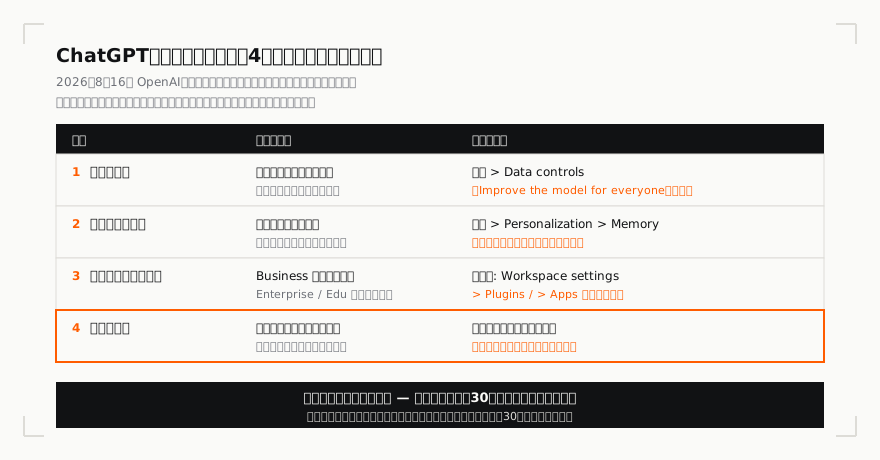
結論: 止める場所は4か所、「入力の禁止」だけでは3つが残る
企業のChatGPT情報漏洩対策は、「モデル学習」「記憶(メモリ)」「アプリ・プラグイン連携」「共有リンク」の4か所を、それぞれ別の設定として止めるところから始まります。よく語られる「機密情報を入力しない」という運用ルールは1つ目の入口を守る施策で、残り3つは入力を我慢しても設定として残り続けます。
この記事では、2026年8月16日にOpenAI公式ヘルプを取得して確認した現行の設定項目名・既定値・保持期間だけを使い、4か所の止め方と、そのまま社内に配れる点検票の全文を掲載します。
本記事のレーンは「設定側の対策」です。隣接するテーマは次の記事に分けています。
- 社内ルールの作り方・業務での始め方 → ChatGPT業務活用の始め方(社内ルールのひな形つき)
- 文書を貼る前に個人情報を機械的に伏せ字化する手順 → 伏せ字化スクリプトの実行検証記事
- どのプランを契約するかの比較 → ChatGPT法人プラン比較
2023年の入力事故だけを塞いでも足りない理由
ChatGPTの漏洩リスクとして広く知られているのは、社員が社外秘の情報をチャット欄に貼ってしまうタイプの事故です。ここは今も入口として残っています。ただし2026年8月時点のChatGPTには、当時の議論では前提になっていなかった経路が加わっています。
| 機能 | 情報がどう動くか | 対策として必要なこと |
|---|---|---|
| 記憶(メモリ) | 会話やその他の利用可能なソースから、有用と判断された文脈を自動的に保持する | 入力を止めても過去分が残る。個別に無効化・削除する |
| アプリ・プラグイン連携 | ChatGPTが社内システムや外部サービスと情報をやり取りする | 管理者がワークスペース側で有効範囲と操作の種類を絞る |
| 共有リンク | 会話のスナップショットにURLが発行される。個人アカウント発行分はURLを知る人が閲覧できる | 発行しない運用か、発行後の削除ルールを決める |
つまり対策の単位は「社員が何を入力するか」だけではなく、「どの機能が、既定でどう動いているか」に移っています。以降はこの観点で、当日確認した現行仕様に沿って手順を並べます。
当日確認: 公式ヘルプの最終更新と、照合した記載(実測)
記事に書いた仕様が本当に現行のものか確認するため、OpenAI公式ヘルプ5ページをヘッドレスブラウザで取得し、本文で引用する記載がページ上に存在するかを機械照合しました。実行日時は2026年8月16日 21:37(JST)です。
| 確認したページ | ページ表示の最終更新 | 照合した記載 |
|---|---|---|
| How your data is used to improve model performance | 3 days ago | 個人向けサービスは学習に使われうる/ビジネス向け製品は既定で学習に使わない |
| Data Controls FAQ | 3 days ago | 設定項目「Improve the model for everyone」/Temporary Chatは30日後に削除 |
| Memory FAQ | yesterday | 設定パス「Settings > Personalization > Memory」/消し切るには全ソースの削除が必要 |
| Admin controls, security, and compliance for plugins and apps | 8 hours ago | Businessはアプリ・プラグインが既定で有効/Enterprise・Eduは既定で無効 |
| ChatGPT Shared Links FAQ | yesterday | 共有リンクに細かい閲覧権限の設定はない |
最終更新はページ上の相対表記をそのまま転記しています(年月日での表示がないため)。5ページすべてが確認日から3日以内に更新されており、うち3ページは24時間以内でした。この領域の仕様が短い周期で動いていることが、数字で見て取れます。実際の照合結果は次のとおりです。
# 確認日時: 2026-08-16 21:37 (ローカル時刻)

[学習利用の方針] HTTP 200
  url     : https://help.openai.com/en/articles/5722486-how-your-data-is-used-to-improve-model-performance
  最終更新: 3 日前
  OK : we may use your content to train our models
  OK : we do not train on any inputs or outputs from our products for business users

[オプトアウトの設定項目] HTTP 200
  url     : https://help.openai.com/en/articles/7730893-data-controls-faq
  最終更新: 3 日前
  OK : Improve the model for everyone
  OK : Temporary Chats are deleted from our systems after 30 days

[記憶(メモリ)の設定項目] HTTP 200
  url     : https://help.openai.com/en/articles/8590148-memory-faq
  最終更新: 昨日
  OK : Settings > Personalization > Memory
  OK : you'll need to delete every source where it appears

[アプリ・プラグインの既定値] HTTP 200
  url     : https://help.openai.com/en/articles/11509118-admin-controls-security-and-compliance-for-plugins-and-apps
  最終更新: 8 時間前
  OK : In Business, apps and plugins are enabled by default
  OK : plugins and their underlying apps are disabled by default

[共有リンクの権限] HTTP 200
  url     : https://help.openai.com/en/articles/7925741-chatgpt-shared-links-faq
  最終更新: 昨日
  OK : we currently do not have granular permissions for shared links

# 判定: すべて一致(記事の記載は当日の公式表記どおり)
2026年9月21日に同じ5ページを取り直したところ、5件中2件は同じ文字列のままで、3件は記述そのものが入れ替わっていました。 残っていたのは「we may use your content to train our models」「we do not train on any inputs or outputs from our products for business users」(How your data is used/最終更新は5日前)と、「Improve the model for everyone」「Temporary Chats are deleted from our systems after 30 days」(Data Controls FAQ/同5日前)です。一方、Memory FAQ・共有リンクのページ(いずれも最終更新は24時間以内)とアプリ管理のページ(同12日前)は本文が書き直され、8月16日に引用していた3つの文字列は現行ページに存在しません。この記事の以降の節は、9月21日に取得した現行の記述へ差し替えてあります(何がどう変わったかは末尾の検証履歴にまとめました)。仕様が数日単位で動く領域であることが、1か月の再取得でも確認できた形です。
なお、設定項目名は公式ヘルプ(英語)の表記です。日本語UIでは訳語で表示されるため、画面上では同じ位置にある項目を探してください。ChatGPTの管理画面そのものは各社のアカウント権限が必要なため、本記事では画面の再現ではなく公式ヘルプの記載に基づいて手順を書いています。
手順1: モデル学習をオフにする(個人プラン)
個人向けサービス(ChatGPT・Codex)については、公式ヘルプに「we may use your content to train our models」=入力内容をモデルの学習に使う場合がある、と記載されています。オプトアウトしない限り既定でこの状態です。一方でビジネス向け製品(ChatGPT Business・ChatGPT Enterprise・API)は、「By default, we do not train on any inputs or outputs」=既定で学習に使わないと明記されています。
個人プランで学習をオフにする手順は、公式ヘルプの記載どおり3経路あります。
| 利用環境 | 手順 |
|---|---|
| Web(ログイン済み) | プロフィールアイコン → Settings → Data Controls →「Improve the model for everyone」をオフ |
| Web(未ログイン) | 画面右下の「?」アイコン → Settings →「Improve the model for everyone」をオフ |
| モバイルアプリ | サイドバーメニュー → プロフィールアイコン → Data Controls →「Improve the model for everyone」をオフ |
押さえておきたい挙動は3つです。
- 設定はアカウント単位で同期する。公式ヘルプには、いったんオフにすればどのデバイスでも適用されると記載があります。端末ごとに設定し直す必要はありません。
- オフにしても会話履歴は残る。「Your conversations will still appear in your chat history but won't be used to train ChatGPT」とあり、履歴の消去とは別の設定です。
- いつでも切り替えられる。「There are no restrictions」と明記されています。試用のあいだだけオンにする、といった運用も可能です。
未ログイン状態でも設定できる点は見落とされがちです。会社の共有端末やゲスト利用で、ログインせずChatGPTを開いているケースが社内にある場合は、ここも点検対象に入れてください。
なお、まとめてオプトアウトを申請する手段として、プライバシーポータルの「do not train on my content」も公式ヘルプに案内があります。アカウントごとに設定して回るのが難しい場合の選択肢になります。
手順2: オプトアウトしても学習の対象に残る3つの経路
「オフにしたから安心」で止まらないために、公式ヘルプが挙げている例外を押さえておきます。
1. 高評価・低評価のフィードバック オプトアウト後もフィードバックは送れますが、「the entire conversation associated with that feedback may be used to train our models」=そのフィードバックに紐づく会話全体が学習に使われる場合がある、と記載されています。回答の質を上げようとして親指ボタンを押す行為が、オプトアウトの外側に出る動作になりうるということです。業務利用のガイドには「フィードバックボタンは押さない」を1行入れておくと確実です。
2. Codexのフル環境に関する設定 Codexには環境全体の学習可否を扱う別の設定があり、公式ヘルプには「adjusting your settings in the ChatGPT interface or privacy portal will not affect these full-environment Codex settings」=ChatGPT側やプライバシーポータルでの設定は影響しない、と明記されています。開発部門がCodexを使っている場合、ChatGPT側の設定だけを確認して終わりにしないでください。
3. サポートとのやり取り 「Your support conversations may be used to improve OpenAI services, including our models, if training is enabled in Settings」とあり、設定で学習が有効な状態ならサポート窓口とのやり取りも対象になりうる旨が記載されています。問い合わせ時にログや社内情報を添付する運用がある場合は、この点も考慮しておくと安全です。
手順3: 記憶(メモリ)を止める・消し切る
記憶(メモリ)は、会話やその他の利用可能なソースから有用な文脈を自動で保持し、以後の応答に反映する機能です。公式ヘルプには「Sensitive information can appear in Memory if you share it with ChatGPT」=共有すれば機微な情報も記憶に現れうる、と記載されています。
設定場所はPersonalization を開き、その中の Memoryです(公式の手順は「Select Personalization.」「Select Memory.」)。表示される項目はアカウントによって異なり、Memory / Reference saved memories / Reference chat history / Memory summary / Manage / Saved memories が並ぶ場合があります。要約ページの「Delete and turn off memory」を選ぶと、要約に表示されている記憶の削除とメモリの無効化をまとめて行えます。
ここで注意したい挙動が3つあります。
要約ページを空にしても、過去の会話は残る 公式ヘルプは「Delete and turn off memory deletes the remembered information shown in the summary and turns Memory off. It does not delete past chats」と記載しています。さらに「The memory summary is a high-level view of information that ChatGPT may use to personalize responses. It does not necessarily include every detail or source that Memory can reference」ともあり、要約に出ている内容がメモリの参照元の全部とは限りません。個別の記憶を消した場合も「Deleting a saved memory prevents it from being used in future personalization, but it does not remove mentions of that information from past conversations」=以後の個別最適化には使われなくなるが、過去の会話に書かれた記述そのものは消えません。
過去チャット由来の記憶は、参照設定を切ると30日以内に削除される 「If you turn Reference chat history off, information remembered from past chats is scheduled for deletion from OpenAI systems within 30 days. The original chats remain in your history unless you delete them」と記載されています。記憶の削除と、元の会話の削除は別の操作です。会話そのものを消したい場合は履歴側でも削除が要ります。
メモリをオンに戻すと復活しうる 「Turning off Memory does not delete your past chats. If you turn Memory on later, ChatGPT may create new remembered information from chats that remain in your history」と記載されています。履歴を残したままメモリだけを切り戻すと、残っている会話から記憶が再生成されうるという意味です。オフにしたあとで再度オンにする運用を想定するなら、履歴側の整理も併せて考えてください。
また「saved memories」については、削除したものについても安全性とデバッグの目的で最大30日間ログを保持する場合がある(OpenAI may retain logs of deleted saved memories for up to 30 days for safety and debugging purposes)と記載されています。なお共有リンクで会話を共有した場合、メモリのソースは共有内容に含まれません(Memory Sources are not included when you share a conversation through a shared link)。
一時的に使うならTemporary Chat
その場限りで使いたい会話には、Temporary Chatという選択肢があります。公式ヘルプの記載を整理すると次のとおりです。
| 項目 | 記載内容(2026年9月21日確認) |
|---|---|
| 開始方法 | 新規チャットを開いて「Temporary」を選び、最初のメッセージを送る前に Personalized か Unpersonalized を選ぶ |
| 履歴 | 保存しない限り履歴に残らない。保存すると通常のチャットへ変わる |
| 記憶 | Unpersonalized は記憶・カスタム指示・プラグインを使わない。Personalized は既存の記憶を使う。どちらも一時的な間は記憶を作らず更新もしない |
| 学習 | 一時的な間はモデルの学習に使われない。保存した時点から自分の学習設定に従う |
| 保持 | 安全性の目的で最大30日間、複製を保持する場合がある |
| 管理者からの可視性 | 対象となるEnterpriseのお客様では、Compliance API経由で30日間取得可能(ワークスペースのカスタム保持期間が別に設定されていても) |
8月16日の版から変わったのは記憶の行です。 以前は「既存の記憶を使わず、新しい記憶も作らない」でしたが、現行は会話を始める前に Personalized / Unpersonalized を選ぶ方式で、Personalized を選ぶと既存の記憶・カスタム指示・プラグインを使います(Personalized: Can use your existing memories, custom instructions, and plugins)。「Temporary にすれば記憶を参照しない」は現行仕様では成立しません。記憶を使わせたくない場合は Unpersonalized を選ぶ必要があり、しかもこの選択は会話開始後には変更できません(You cannot change personalization after the conversation starts)。
管理者からの可視性の行も誤解しやすいところです。「Temporary Chatなら会社にも見えない」ではありません。「For eligible Enterprise customers, temporary chats are available through the Compliance API for 30 days, including when the workspace has a different custom retention period」と明記されています。
また、一時チャットを保存すると通常のチャットに変わり、以後はアカウントの個別最適化と学習の設定に従います(Saving converts it into a regular chat)。アプリ経由で外部サービスへ渡った情報については、アプリ管理のヘルプに「Information sent to a connected third-party service is subject to that provider's storage, processing, privacy, and data-residency terms」と記載があります。Temporary Chatは「ChatGPT側に残さない」機能であって、外部連携先に渡った先までは及ばないという理解が必要です。
手順4: アプリ・プラグイン連携を管理者側で絞る
2026年時点で見落とされやすいのがここです。公式ヘルプでは、管理場所がAdmin > Pluginsに集約され、プラグインが「skills, apps, and app templates」を束ねる単位として説明されています。プラグインの導入可否と、その中のアプリが使えるかは別の設定です(Plugin installation and underlying app access are separate controls)。
プランによって既定値が違うという点が、実務上の分かれ目になります。
| プラン | アプリ・プラグインの既定 | 管理場所 |
|---|---|---|
| ChatGPT Business | アプリは有効(In ChatGPT Business, apps are enabled by default) | Admin > Plugins(Apps の管理ページも残る場合あり) |
| ChatGPT Enterprise / Edu | 新規のプラグイン・アプリは原則無効(new plugins and apps are disabled by default)。ただし新設ワークスペースは一部のアプリが有効な状態から始まる | Workspace settings > Apps / Workspace settings > Plugins。加えてロールベースのアクセス制御(RBAC)を利用可能 |
つまりBusinessを契約した直後は、外部サービスとの連携が有効な状態から始まります。公式ページでBusinessは中小企業や成長企業向けのプランとして説明されているので、社内に専任のセキュリティ担当がいない会社ほど、この既定値に触れないまま運用が始まりやすい構図です。「まだ何も設定していない」状態こそ点検が必要、という順序になります。管理者側で確認・調整できる主な項目は次のとおりです。
- プラグインの導入方針(Installation policy): Admin > Plugins のプラグイン詳細で「Available(対象メンバーが導入できる)」か「Installed(既定で導入済み)」かを設定
- アプリごとの利用範囲(Role access): Admin > Plugins でプラグインを選び、含まれるアプリのアクセス設定から対象ロールを指定(ロール別の制御はEnterprise / Eduが対象。Businessはワークスペースごとにアプリのオンオフを管理)
- ロール単位の一括制御: Workspace settings > Permissions & roles → Custom roles → 対象ロール → Plugins & connected data の「Allow members to use plugins」(表示によっては「Use plugins」)
- アプリができる操作の制限(Actions): Read actions / Write actions を個別に有効化する。後から追加される操作の扱いは New actions で「Enable all new actions」「Only enable new read actions」「Disable new actions」から選ぶ。Disable new actions は後から増えた操作にだけ効き、すでに有効な操作は止まらない
- 確認ダイアログの方針(App permissions): Always ask(読み取りも変更も都度確認)/Allow read actions(読み取りは確認なし、変更は確認)/Allow low-risk actions(低リスクは自動承認)/Allow all actions の4種。Allow all actions は個別アプリで対応している場合のみで、ワークスペース全体の選択肢としては提供されていません(The standard workspace-wide selector does not offer Allow all actions)
Google Driveとの連携については、Docs・Sheets・SlidesのアクションがGoogle Driveアプリへ統合され、単体アプリは一覧から外れました。管理者が設定する同期(administrator-managed sync)と、その場で実行されるアプリ操作(live actions)は別の設定で、片方を絞っても、もう片方の経路が残る場合があると明記されています。両方の設定を確認してください。
社内の機密文書がクラウドストレージに集まっている会社ほど、ここは効きます。まず「今どのアプリが有効か」を一覧で確認するところから始めてください。
手順5: 共有リンクは「配ったら回収できない」前提で扱う
共有リンクは会話のスナップショットにURLを発行する機能で、サイドバーまたはチャット画面の共有ボタンから作成します。誰が開けるかは、個人アカウントで作ったリンクか、ワークスペースで作ったリンクかで変わります。
| 作成元 | 開ける範囲(公式の記載) |
|---|---|
| 個人アカウント | リンクを持っていれば誰でも閲覧できる(Anyone who has a link created from a personal account can view the shared conversation or scheduled task) |
| Business / Enterprise / Edu / Healthcare のワークスペース | 同じワークスペースの対象メンバーだけが開ける。外部の人は閲覧できない(People outside that workspace cannot view the shared content) |
8月16日の版で引用していた「we currently do not have granular permissions for shared links」(細かい閲覧権限の設定はない)という文は、現行ページに存在しません。 ワークスペース発行のリンクには発行元ワークスペース内という制限が付いた一方、個人アカウントで作ったリンクは今もURLを知っていれば誰でも開けるという前提で扱う必要があります。業務用の共有は、個人アカウントではなくワークスペース側で行うほうが範囲を絞れます。
回収可能性についても、公式ヘルプの記載は明確です。
- 元の会話を削除すると共有リンクも削除される(Deleting a conversation removes its shared conversation link)
- アカウントを削除すると、そのアカウントの共有会話リンクはすべて削除される
- ただし閲覧者が自分の履歴に会話を保存していた場合、こちらがリンクを消しても相手の履歴からは消えない(It also does not remove a conversation or task another person already saved)
- 共有リンクを削除しても、元の会話やタスクそのものは消えない
- 共有された会話を閲覧者が続けると、相手のアカウント内に別の非公開の会話が作られる(Continuing a shared conversation creates a separate, private conversation in the recipient's account)
- 個人アカウントのデータエクスポートには、共有リンクのメタ情報(リンクID・会話ID・タイトル・匿名設定)が
shared_conversations.jsonとして含まれる - 共有リンクは既定で匿名だが、古い共有方式では作成者名が表示される場合がある(review the preview before sending a link)
- ワークスペース側では、Enterprise / Edu の管理者が Workspace settings > Permissions & roles から共有そのものを禁止できる。ChatGPT Business には同等のワークスペース全体で共有リンクを止める設定は無いと明記されている
社内ルールに落とすなら、「共有リンクは社外に出さない」「取引先への共有はリンクではなく本文の貼り付けで行う」といった1行で足ります。技術的に取り消せない性質のものは、発行しない運用で防ぐのが確実です。Businessを使っていてワークスペース単位で止められない以上、この1行の効き目は大きくなります。
プラン別・データの扱いと、管理者が見られる範囲
契約プランを選ぶ段階で押さえておきたい違いを、2026年9月21日に確認した公式記載で整理します。料金は本記事の対象外のため、ChatGPT法人プラン比較とChatGPT Businessの深掘り記事を参照してください。
| 項目 | 個人向けプラン | ChatGPT Business | ChatGPT Enterprise / Edu | API |
|---|---|---|---|---|
| 既定のモデル学習 | 使われる場合がある(オプトアウト可) | 既定で使わない | 既定で使わない | 既定で使わない(2023年3月1日以降。明示的なオプトインを除く) |
| 保持期間の管理 | 管理者による設定は該当なし(履歴の削除は各ユーザーが実施) | ワークスペース管理者が設定可能 | ワークスペース管理者が設定可能 | 提供と不正利用検知のため最大30日保持。対象エンドポイントはゼロデータ保持(ZDR)を申請可能 |
| 削除した会話 | Temporary Chatは30日後に削除 | 30日以内にシステムから削除(法令等の例外あり) | 30日以内にシステムから削除(法令等の例外あり) | 30日後に削除(法令等の例外あり) |
| 管理者が見られる範囲 | 該当なし | 管理者がエンドユーザーの会話履歴を閲覧・エクスポート・削除できる | 管理者はEnterprise Compliance API経由で会話やGPTの監査ログにアクセスできる | 該当なし |
| アプリ・プラグイン | 各ユーザーの操作 | アプリは既定で有効 | 新規のプラグイン・アプリは原則無効。新設ワークスペースは一部のアプリが有効な状態から始まる | 該当なし |
| 認証・統制 | 該当なし | SOC 2 Type 2監査を完了 | SAML SSO、詳細なアクセス制御、SOC 2 Type 2監査を完了 | SOC 2 Type 2監査を完了 |
Businessでは管理者が会話履歴そのものを見られるという点は、導入時の説明を省くと後から社内で問題になりやすい項目です。監視のための機能ではなく、退職者対応やインシデント調査のための管理機能ですが、先に伝えておくか、後から知られるかで受け止め方が変わります。
ただしこの点は、2026年9月21日の取得時点で公式ページどうしの書き方が揃っていません。エンタープライズプライバシーページは「ワークスペース管理者はワークスペースを管理でき、ワークスペース内のエンドユーザーの会話履歴を閲覧、エクスポート、削除できます」と書いていますが、管理者向けヘルプは「ChatGPT Business administrators manage workspace settings and app availability; they do not automatically gain access to members' ordinary private conversations」=自動的に会話へアクセスできるわけではない、と書いています。社内へ説明する前に、自社のワークスペースの管理画面で実際に何が見えるかを確認してください。就業規則や個人情報の取り扱いとの接続については、社会保険労務士・弁護士など専門家への確認をおすすめします。
そのまま使える設定点検票(全文)
上記を1枚にまとめた点検票です。コピーして社内の共有ドキュメントに貼り、記入して保管する運用を想定しています。記入済みで配れる形が要るなら、設定点検票をダウンロード(Markdown)から同じ内容のファイルを取得してください。社内ルールそのもの(入れてよい情報の線引きなど)のひな形はChatGPT業務活用の始め方にあるので、そちらと2枚で組にしてください。
ChatGPT 情報取扱い設定 点検票(第1版)
点検日: 20XX年XX月XX日 / 点検者: ________ / 対象: □全社 □部署(______)

■ A. 契約と全体像
A-1 利用中のプランを記入          → 記入欄: ______________________
A-2 会社が把握しているアカウント数  → 記入欄: ____ 件
A-3 把握できていない私物アカウント利用の有無 → □無 □有(対応予定日: ____)

■ B. 個人プランを業務で使っている場合(該当者ごとに確認)
B-1 設定 > Data controls の学習設定をオフにした      → □済 □未
B-2 未ログイン利用(共有端末・ゲスト)の有無を確認   → □無 □有(対応: ____)
B-3 高評価・低評価ボタンを押さないことを周知した     → □済 □未
B-4 開発部門がCodexを使っている場合、Codex側の学習設定も確認 → □済 □対象外

■ C. 記憶(メモリ)
C-1 設定 > Personalization > Memory の状態を確認     → □オン □オフ
C-2 業務利用で不要ならオフにした                     → □済 □未(理由: ____)
C-3 過去チャット・アーカイブ・ファイルの整理方針を決めた → □済 □未
C-4 一時利用はTemporary Chatを使う運用にした         → □済 □未

■ D. アプリ・プラグイン連携(管理者が実施)
D-1 Workspace settings > Plugins で導入方針を確認     → □済 □未
D-2 Workspace settings > Apps で有効なアプリを一覧化   → □済 □未
      有効なアプリ: ____________________________________
D-3 業務に不要なアプリを無効化した                   → □済 □未
D-4 Action control を「読み取りのみ」等に絞った       → □済 □対象外
D-5 クラウドストレージ連携の対象フォルダを限定した     → □済 □対象外

■ E. 共有リンク
E-1 共有リンクを社外に出さない方針を明文化した        → □済 □未
E-2 既に発行済みのリンクを棚卸しした                 → □済 □未
E-3 削除しても相手の複製は消えないことを周知した       → □済 □未

■ F. 記録
F-1 本点検票の保管場所            → ______________________
F-2 次回点検予定日                → 20XX年XX月XX日(推奨: 月1回)
F-3 前回からの仕様変更で気づいた点  → ______________________
点検の頻度は月1回を推奨します。理由は本記事の実測にあるとおりで、根拠となる公式ページ自体が数日単位で更新されているためです。
毎月の再点検を機械的に回す(任意・情シス向け)
「毎月、公式ページを人が読み直す」は続きません。本記事の照合に使ったスクリプトをそのまま置いておきます。Python 3.11.1とPlaywrightで動作を確認しました(2026年8月16日)。
# -*- coding: utf-8 -*-
"""ChatGPTのデータ取り扱い仕様を公式ヘルプから当日確認する(読み取り専用)。"""
import re
import sys
from datetime import datetime

from playwright.sync_api import sync_playwright

# (見出し, URL, 本文に載っているはずの確認文字列)
CHECKS = [
    ("学習利用の方針",
     "https://help.openai.com/en/articles/5722486-how-your-data-is-used-to-improve-model-performance",
     ["we may use your content to train our models",
      "we do not train on any inputs or outputs from our products for business users"]),
    ("オプトアウトの設定項目",
     "https://help.openai.com/en/articles/7730893-data-controls-faq",
     ["Improve the model for everyone",
      "Temporary Chats are deleted from our systems after 30 days"]),
    ("記憶(メモリ)の設定項目",
     "https://help.openai.com/en/articles/8590148-memory-faq",
     ["Settings > Personalization > Memory",
      "you'll need to delete every source where it appears"]),
    ("アプリ・プラグインの既定値",
     "https://help.openai.com/en/articles/11509118-admin-controls-security-and-compliance-for-plugins-and-apps",
     ["In Business, apps and plugins are enabled by default",
      "plugins and their underlying apps are disabled by default"]),
    ("共有リンクの権限",
     "https://help.openai.com/en/articles/7925741-chatgpt-shared-links-faq",
     ["we currently do not have granular permissions for shared links"]),
]

UA = ("Mozilla/5.0 (Windows NT 10.0; Win64; x64) AppleWebKit/537.36 "
      "(KHTML, like Gecko) Chrome/127.0.0.0 Safari/537.36")


def normalize(text: str) -> str:
    """引用符の表記ゆれ(' ’ " ” 等)を吸収して素直に比較できるようにする。"""
    return (text.replace("’", "'").replace("‘", "'")
                .replace("“", '"').replace("”", '"'))


def fetch(browser, url: str, attempts: int = 3):
    """1ページ取得する。連続アクセスは403で弾かれるため、毎回新しい文脈+間隔を空けて再試行する。"""
    status = None
    for i in range(attempts):
        ctx = browser.new_context(user_agent=UA, locale="ja-JP")
        page = ctx.new_page()
        try:
            resp = page.goto(url, wait_until="domcontentloaded", timeout=60000)
            page.wait_for_timeout(3000)
            status = resp.status if resp else None
            if status == 200:
                return status, normalize(page.inner_text("body"))
            page.wait_for_timeout(10000 * (i + 1))
        finally:
            ctx.close()
    return status, ""


def main() -> int:
    sys.stdout.reconfigure(encoding="utf-8", errors="replace")
    print(f"# 確認日時: {datetime.now():%Y-%m-%d %H:%M} (ローカル時刻)")
    ng = 0
    with sync_playwright() as p:
        browser = p.chromium.launch(headless=True)
        for label, url, needles in CHECKS:
            status, body = fetch(browser, url)
            updated = re.search(r"Updated:\s*(.+)", body)
            print(f"\n[{label}] HTTP {status}")
            print(f"  url     : {url}")
            print(f"  最終更新: {updated.group(1).strip() if updated else '表記なし'}")
            for needle in needles:
                hit = normalize(needle) in body
                ng += 0 if hit else 1
                print(f"  {'OK ' if hit else 'NG '}: {needle}")
        browser.close()
    print(f"\n# 判定: {'すべて一致(記事の記載は当日の公式表記どおり)' if ng == 0 else f'{ng}件が不一致 → 記事の更新が必要'}")
    return 0 if ng == 0 else 1


if __name__ == "__main__":
    raise SystemExit(main())
検証中につまずいた点を1つ残しておきます。同じブラウザ文脈で5ページを連続取得すると、2ページ目以降がHTTP 403で弾かれました。上のコードでページごとに新しいコンテキストを作り、失敗時は10秒・20秒と間隔を空けて再試行する形にしたところ、5ページとも200で取得できています。監視ツールに組み込む場合も、間隔を空ける前提で設計してください。
NGが出たら、その項目に関する公式の記載が変わった合図です。社内資料の該当箇所を確認するきっかけとして使えます。
この方法で防げないこと
対策の限界も書いておきます。ここを曖昧にすると、設定を済ませたこと自体が油断につながります。
1. 設定は事故の確率を下げる手段で、保証ではない 学習オプトアウトも保持期間の設定も、サービス提供者の仕様に依存します。仕様は本記事の実測どおり短い周期で更新されるため、「一度設定したから安全」という状態は存在しません。定期点検とセットで運用してください。
2. 外部連携先に渡った情報までは及ばない アプリ・プラグインやGPTのアクション経由で第三者に送られたデータは、受け手側のポリシーに従います。公式ヘルプにも、30日を超えて保持されたり別の目的で使われたりする場合があると記載があります。連携を有効にする判断は、連携先の規約も含めて行う必要があります。
3. 人が貼るものは設定では止まらない どれだけ設定を固めても、チャット欄に貼る内容そのものは人が決めます。個人情報を含む文書を扱う頻度が高い部署では、貼る前に機械的に伏せ字化する手順のように、人の注意力に頼らない工程を挟むほうが安定します。
4. 法令対応・契約面の判断は専門家の領域 個人情報保護法への対応、委託先管理、就業規則との接続、業種ごとの規制などは、扱う情報の種類や契約形態で結論が変わります。本記事は公開されている公式仕様の整理であり、法的な助言ではありません。具体的な判断が必要な場面では、弁護士など専門家に確認してください。
自社がどの段階にいるかを俯瞰したい場合は、4タイプ判定のAI導入診断が3分で試せます。
設定と社内ルールの整備をまとめて相談したい場合
情報漏洩対策は、設定(本記事)と社内ルール(始め方の記事)が組になって初めて機能します。片方だけだと、ルールが現場の実態に合わないか、設定が誰にも共有されないまま形骸化します。
PENGINでは、ChatGPTを含む生成AIの利用ルール整備から、管理者側の設定設計、業務フローへの組み込みまでを含めたAI導入・実装支援を行っています。「今の設定が妥当かを一度見てほしい」という段階からご相談いただけます。
検証履歴
- 2026-09-21: 公式ヘルプ5ページと日本語のエンタープライズプライバシーページを取り直しました。据え置きは、学習方針の2文(we may use your content to train our models/we do not train on any inputs or outputs from our products for business users)、設定項目名「Improve the model for everyone」、Temporary Chatの30日削除、オプトアウト後も残る3つの例外(フィードバック・Codexのフル環境・サポート窓口)、Business / Enterprise / API の保持30日、SOC 2 Type 2、共有リンクの回収不能性です。変わったのは4点。(1) Memory FAQ から「you'll need to delete every source where it appears」の文が消え、現行は「Delete and turn off memory ... It does not delete past chats」「Reference chat history をオフにすると過去チャット由来の記憶は30日以内に削除される」という書き方になったため本文を差し替え。(2) Temporary Chat が Personalized / Unpersonalized の選択制になり、Personalized では既存の記憶を使うようになったため表を全面的に書き換え(以前の「既存の記憶を使わない」は現行仕様では成立しません)。(3) アプリ管理の記述が入れ替わり、管理場所が Admin > Plugins へ集約、Action control は Actions / New actions の2段構成に、App permissions は Always ask / Allow read actions / Allow low-risk actions / Allow all actions の4種になったため差し替え。Businessの既定が有効である点は変わっていません。(4) 共有リンクの「we currently do not have granular permissions for shared links」が消え、ワークスペース発行のリンクは発行元ワークスペース内に制限される一方、個人アカウント発行分は引き続き誰でも開けるという書き分けに変わったため表を追加。あわせて、Business に共有リンクをワークスペース全体で止める設定が無いこと、Business 管理者の可視範囲についてエンタープライズプライバシーページと管理者向けヘルプで記述が揃っていないことを追記しました。金額の記載はもともと無く、変更はありません
社内の運用ごと外部に出す場合の判断材料は 記事作成代行の完全ガイド にあります。
よくある質問
「機密情報を入力しない」と社内ルールで決めていれば十分ですか?
法人プラン(Business / Enterprise)にすれば、社員の入力内容は誰にも見られませんか?
学習をオフにすれば、入力した情報が学習に使われることは完全になくなりますか?
点検票のB〜Eが「未」のまま止まっていませんか
設定の止め方は本文のとおりですが、実際に止まらない理由はたいてい設定側ではなく、誰がどの権限で使っているかが把握できていないことにあります。アカウントの棚卸しから社内ルールの整備まで、30分で現状を整理します。
社内のChatGPT利用状況を整理する